ALT_IMG

Tentang Penulis

Penulis adalah seorang yang biasa pada umumnya dan biasa dikenal dengan panggilan ABY. Dilahirkan di Serang tepatnya di Kecamatan Tirtayasa, yang mengawali kariernya di Yayasan Ashhabul Maimanah Sidayu sejak tahun 2003 sampai dengan sekarang. Awalnya diangkat terlebih dahulu menjadi tenaga administrasi (TU), seiring berjalannya waktu beliau diberikan kepercayaan untuk menjadi pengajar di tingkat Mts dan MA Readmore...

ALT_IMG

Aktifitas 1

Foto ini diambil saat melaksanakan tugas dalam kegiatan pelatihan PMP yang bertempat di LPMP Provinsi Banten Readmore...

Alt img

Featured 4

Lorem ipsum dolor sit amet, consectetuer adipiscing elit, sed diam nonummy nibh euismod tincidunt ut laoreet dolore magna aliquam erat volutpat. Ut wisi enim ad minim veniam, quis nostrud exerci tation ullamcorper suscipit lobortis nisl ut aliquip ex ea commodo consequat Readmore...

ALT_IMG

Featured 4

Lorem ipsum dolor sit amet, consectetuer adipiscing elit, sed diam nonummy nibh euismod tincidunt ut laoreet dolore magna aliquam erat volutpat. Ut wisi enim ad minim veniam, quis nostrud exerci tation ullamcorper suscipit lobortis nisl ut aliquip ex ea commodo consequat Readmore...

ALT_IMG

Featured 5

Lorem ipsum dolor sit amet, consectetuer adipiscing elit, sed diam nonummy nibh euismod tincidunt ut laoreet dolore magna aliquam erat volutpat. Ut wisi enim ad minim veniam, quis nostrud exerci tation ullamcorper suscipit lobortis nisl ut aliquip ex ea commodo consequat Readmore...

Selasa, 18 Februari 2020

Resume TIK Kelas XI Semester 2

0 Comments
RESUME TIK XI (SEBELAS)


1.   Microsoft Excel merupakan spreadsheet yang berada pada keluarga “Microsoft Office”.
2.  Langkah-langkah untuk mengaktifkan Microsoft Excel adalah klik start > All Program > Microsoft Office > Microsoft Office Excel.
3.   Program aplikasi pengolah angka dikenal dengan istilah “Spreadsheet”.
4.   Langkah untuk merubah nama worksheet yaitu pilih sheet yang akan diberi nama > klik kanan pada mouse sehingga muncul menu pop up > klik rename > sheet akan ter-blok, ketik nama baru yang diinginkan > tekan enter.
5.  Bagian lembar kerja yang posisinya horizontal dan ditandai dengan angka disebut baris (Row), sedangkan lembar kerja yang posisinya vertikal dan ditandai dengan huruf abjad disebut kolom (Column).
6.   Pertemuan atau perpotongan antara kolom dan baris disebut “Sel”.
7.  Range adalah sekumpulan sel-sel (baris dan kolom) yang membentuk segi empat, baik persegi maupun persegi panjang.
8.  Kepala kolom diwakili dengan huruf (A-XFD) sedangkan baris diwakili dengan nomor (1-1048576).
9. Secara default, ketika membuka Microsoft Excel terdapat tampilan worksheet (lembar kerja) sebanyak 3 worksheet (sheet1, sheet2, dan sheet3).
10. Gabungan dari beberapa worksheet (lembar kerja) disebut “workbook (buku kerja)”.
11. Fungsi untuk menentukan jenis, pewarnaan, pembesaran, serta memberi efek pada huruf terdapat dalam group “Font”.
12. Tombol-tombol yang digunakan untuk menjalankan suatu perintah disebut “Ikon”.
13. Ikon yang berfungsi untuk mengatur ukuran kertas yang digunakan terdapat pada tab “Page Layout”.
14. Secara default pada waktu mengaktifkan Microsoft Excel 2007, worksheet bernama “Book1”.
15.Tombol yang digunakan untuk membuat (new), membuka (open), dan menyimpan (save) file Microsoft Excel  serta keluar (close) dari Microsoft Excel adalah “Office Button”.
16. Title Bar (judul baris) terletak pada bagian paling atas pada jendela aplikasi.
17. Baris Tab merupakan bagian yang berbentuk tabulasi dan berisi serangkaian grup yang memuat beberapa tombol perintah untuk mengoperasikan Microsoft Excel.
18. Ribbon adalah berupa bilah yang berisi perintah-perintah dalam bentuk ikon berlabel yang dikelompokkan ke dalam beberapa tab.
19. Perintah untuk memindahkan isi sel adalah “Cut dan Paste”.
20. Penulisan data teks pada Microsoft Excel, secara otomatis rata kiri.
21. Insert > Insert Sheet Rows adalah perintah untuk menyisipkan baris.
22. Untuk mengubah tinggi baris dapat dilakukan melalui tombol format yang terdapat pada tab home group cell, kemudian pilih Row Height.
23. Untuk mengubah lebar kolom dapat dilakukan melalui tombol format yang terdapat pada tab home group cell, kemudian pilih Column Width.
24. Mengatur lebar sebuah kolom dapat juga dilakukan dengan cara klik dan drag garis batas kanan judul kolom/kepala kolom.
25. Jika muncul tanda “#####” pada sebuah sel, artinya data yang dimasukkan tidak mencukupi lebar kolom.
26. Perintah “Delete Sheet Rows“ digunakan untuk menghapus sheet baris pada posisi sel aktif.
27. Bagian jendela aplikasi Microsoft Excel 2007 yang berfungsi untuk menampilkan isi sel adalah “Formula Bar”.
28. Berikut merupakan simbol-simbol yang dapat digunakan untuk melakukan perhitungan “Operator Matematika” :
a.   (*) = untuk perkalian,
b.   (+) = untuk penjumlahan,
c.   (-) = untuk pengurangan,
d.   (/) = untuk pembagian,
e.   (^) = untuk perpangkatan, dll.
29.  Berikut merupakan cara cepat melalui keyboard terkait dengan manajemen file :
a.  Ctrl + C = untuk mengkopy / menyalin file,
b.  Ctrl + X = untuk perintah cut atau memindahkan file,
c.  Ctrl + V = untuk perintah Paste atau menempelkan file yang di copy atau di cut,
d.  Alt + F4 = untuk keluar atau menutup program.
30. Untuk menyimpan lembar kerja, langkah yang dilakukan adalah dengan klik Office Button > Save.  


------ooo{Selamat Menghafal}ooo------


LATIHAN :

Continue reading →

Resume TIK Kelas X Semester 2

0 Comments

RESUME TIK X (SEPULUH)


1.  Sistem yang bertugas mengatur semua perangkat lunak dan keras dalam sebuah komputer sehingga dapat digunakan oleh User disebut sebagai “Sistem Operasi (SO) atau Operating System (OS)”.
2.   Sistem operasi dikategorikan menjadi 2, yaitu Sistem Operasi GUI dan CLI.
3.  Command-Line Interface (CLI) adalah sebutan untuk Sistem Operasi berbasis teks, contohnya MS.DOS dan UNIX.
4.   Graphical User Interface (GUI) adalah Sistem Operasi yang mempunyai tampilan menarik dengan adanya tulisan, gambar, dan tool yang dapat mempermudah pengguna, contohnya Windows, Macintosh, dan Linux.
5.   Bagian pada menu Windows yang digunakan untuk mengatur perangkat (Peripheral) serta aplikasi adalah “Control Panel”.
6.   Sistem Operasi yang bersifat Open Source adalah Linux.
7.  Chip program BIOS (Basic Input Output System) terdapat pada “motherboard” yang berguna untuk mengontrol dan mengatur hardware komputer sebelum Sistem Operasi dijalankan.
8.  Pada komputer IBM compatible, menu setup BIOS dapat ditampilkan dengan menekan tombol “Delete”.
9.    Screen Saver dapat diatur pada kotak dialog “Display Properties”.
10. Langkah-langkah untuk mengatur konfigurasi monitor adalah Start > Setting > Control Panel > Display.
11. Inti dari sebuah Sistem Operasi sekaligus melayani bermacam-macam program aplikasi agar dapat mengakses perangkat keras komputer adalah “Karnel”.
12. Kemampuan Sistem Operasi untuk menjalankan berbagai perintah dalam waktu bersamaan disebut “Multitasking”.
13. Untuk mengubah urutan-urutan booting sebelum melakukan instalasi Sistem Operasi, kita harus melakukan setting pada “BIOS”.
14. Salah satu penyebab kegagalan saat proses instalasi Windows adalah master program  rusak.
15. Windows pertama kali diperkenalkan pada tahun 1985.
16. Beberapa fungsi BIOS adalah untuk mengecek Sistem Operasi, mengecek sistem hardware, mengecek peripheral, dan mengecek kesiapan komputer.
17. Ciri bahwa kita bekerja dengan DOS adalah terdapat A>, B>, atau C>.
18. Tampilan program BIOS akan muncul pada saat pertama kali komputer dinyalakan yaitu pada saat proses “booting”.
19. Background desktop komputer disebut “wallpaper”.
20. Berikut ini adalah beberapa contoh pheriperal yaitu joystik, mouse, scanner, printer, mouse, dll.
21. Tempat yang dapat digunakan untuk menyimpan file berdasarkan kelompok tertentu disebut “directory”.
22. Ekstensi file, misalnya *.docx merupakan file-file bawaan dari file data.
23. Berikut merupakan cara cepat melalui keyboard terkait dengan manajemen file :
a.   Ctrl + C = untuk mengkopy atau menyalin file,
b.   Ctrl + X = untuk perintah cut atau memindahkan file
c.    Ctrl + V = untuk perintah Paste atau menempelkan file yang di copy atau di cut,

 24.    Ekstension untuk setiap jenis file dapat dilihat di bawah ini :
Ekstensi File
Tipe
Program Aplikasi
*.bmp
Bitmap
Pengolah gambar
*.doc
Dokumen Teks
Ms. Word
*.exe
Program/executable
-
*.html
Dokumen web
Ms. Internet Explorer/Fontpage
*.jpg
Gambar
Pengolah gambar
*.mdb
Database
Ms. Access
*.pdf
Dokumen siap cetak
Adobe Acrobat
*.psd
Dokumen Photoshop
Adobe Photoshop
*.txt
Teks ASCI
Notepade
*.xls
Spreadsheet
Ms. Excel

25. Perintah untuk memindahkan file dari sebuah folder ke folder lainnya adalah Cut > Paste.
26. Jika kita ingin membuat sebuah folder baru, maka dari windows explorer klik file > New.
27. Yang dimaksud folder adalah ruang untuk menyimpan file.
28. Yang dimaksud dengan file adalah informasi dalam bentuk tulisan, gambar, suara dan lainnya.
29. Untuk mencari dan menemukan file atau folder secara cepat oleh pengguna komputer, dapat dilakukan dengan menggunakan fungsi “Search”.
30. Lembar kerja Windows Explorer dibagi dalam dua jendela, yaitu jendela folder dan jendela file.
31. Untuk menampilkan detail file beserta karakteristiknya pada tampilan folder menggunakan pilihan “Thumbnails”.
32. Menu yang muncul pada saat klik bagian tertentu akan muncul ke atas atau ke bawah disebut menu “pull down”.
33. Tanda “+” di sebelah kiri folder dalam tampilan exploring menunjukkan bahwa folder masih mempunyai subfolder.
34. Jika pada file yang terseleksi dilakukan perintah “Shift + Delete” maka file akan terhapus secara permanen.
35. Perintah cepat untuk menutup atau keluar dari jendela/dokumen yang sedang aktif melalui keyboard adalah dengan menekan tombol “Alt + F4”.
36. Sistem manajemen file menyangkut pengaturan “file dan folder”.
37.Untuk mengganti nama file (Rename) langkahnya adalah klik nama file yang akan diganti namanya > klik kanan > lalu klik rename atau menekan tombol “F2”.
38.  Istilah untuk memindahkan atau menggeser suatu objek berupa ikon atau folder dari suatu lokasi ke lokasi lain adalah “drag and drop”.
39. Untuk mengaktifkan windows explorer, dapat menggunakan langkah-langkah sebagai berikut :
a.   Klik start > All Programs > Accessories > Windows Explorer,
b.   Klik kanan pada menu Start > Windows Explorer,
c.    Dari keyboard dengan menekan tombol “Windows” dan huruf “E” secara bersamaan.
40. Manfaat manajemen file adalah mengatur data atau file di komputer, memudahkan pencarian file, menghemat media penyimpanan harddisk dengan menghapus file yang tidak diperlukan, dan mengurangi resiko kehilangan data dengan membuat backup (file cadangan).
Continue reading →
Jumat, 06 Desember 2019

Cara edit NISN pada Verval-PD 2019

0 Comments

Baiklah kawan-kawan OPS yang mudah-mudahan selalu diberikan kesehatan & dilindungi oleh Allah SWT, kali ini kami akan sedikit berbagi pengalaman terkait dengan bagaimana melakukan edit NISN siswa yang mendapatkan keterangan "NISN dipakai oleh lebih dari 1 orang".

Langsung saja, langkah pertama tentunya kita harus login terlebih dahulu ke portal Verval_PD pada link berikut :

Setelah kita berada pada tampilan DASHBOARD, silahkan lihat pada tampilan RESIDU yang tampak terdapat bagian berwarna MERAH,.artinya data yang kita miliki ada yang perlu diperbaiki, silahkan langsung klik saja tab menu residu yang ada pada tampilan sebelah kiri dashboard.

Setelah tampil seperti gambar di atas, maka akan kita ketahui siswa mana saja yang memiliki keterangan bertanda silang (x), itu artinya data tersebut harus segera diperbaiki.

Kemudian langsung saja untuk mempersingkat waktu kita pilih tab menu edit NISN dan ketikkan nama siswa yang akan kita perbaiki NISN-nya pada kotak pencarian (pilih siswa)

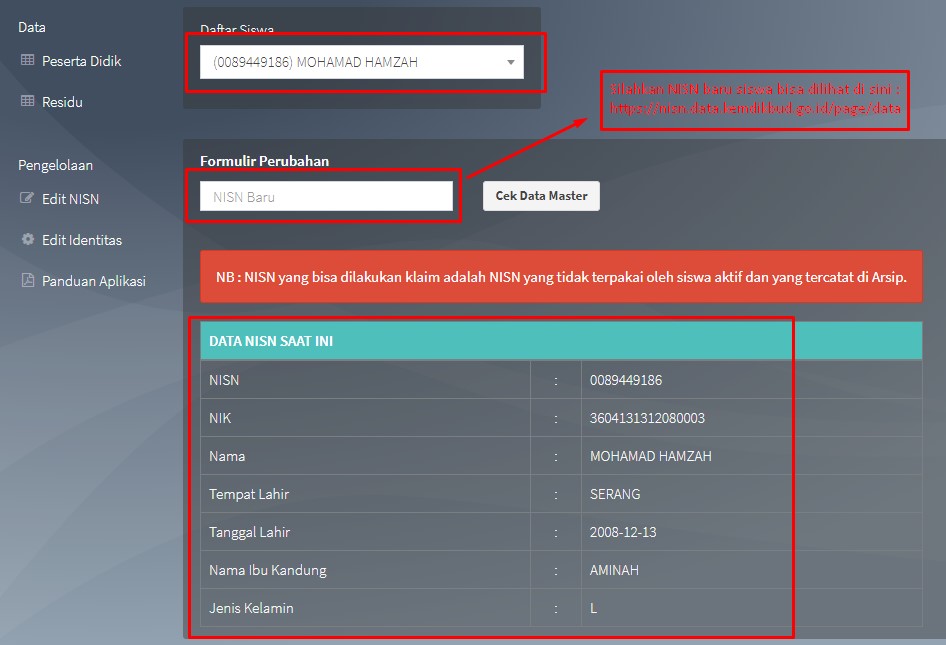
Setelah tampil nama siswa yang kita cari, silahkan pilih siswa tersebut maka akan tampil seperti gambar di bawah ini :
Isi NISN baru pada kotak yang telah disediakan, dengan terlebih dahulu memastikan dan melakukan pencarian pada laman : https://nisn.data.kemdikbud.go.id/page/data
Setelah klik menu CARI, maka jika siswa tersebut benar-benar sudah memiliki NISN baru maka akan tampil seperti ini :
Jika setelah melakukan pencarian, namun siswa tersebut belum memiliki NISN maka akan tampil keterangan seperti ini : NISN tidak ditemukan, mohon hubungi layanan sistem NISN dinomor telepon: 021-57905777, 021-57904804

Jangan lupa, tampilan pencarian NISN di atas disimpan (dalam bentuk JPG, JPEG, atau PNG) untuk diupload sebagai bukti bahwa siswa tersebut benar-benar sudah memiliki NISN baru seperti ini :
Setelah itu silahkan copy paste NISN yang sudah diketahui pada kolom NISN baru, kemudian cek data master maka akan tampil seperti gambar di bawah ini :

Silahkan lengkapi mulai dari nomor 1 s/d 4, maka jika berhasil akan tampak seperti ini :

Berarti tinggal menunggu approve dari dinas pendidikan, dan jikalau sudah disetujui maka akan seperti ini :

Selesai.

Demikian sedikit berbagi pengalaman terkait bagaimana memperbaiki NISN, kurang lebihnya mohon maaf. Terima kasih sudah mampir di blog yang sedehana ini, kalau ada yang perlu didiskusikan silahkan tulis dikolom komentar.

Wassalam : 4837

Dashboard

Dashboard

Continue reading →

Kisi-kisi Informatika/TIK PAS-1 TP.1920

0 Comments

Penilaian Ahkhir Semester (PAS) Tahun pelajaran 2019-2020 sudah dilaksanakan mulai tanggal 02 Desember 2019, dan terkadang ada materi pelajaran yang sudah tuntas sesuai target tetapi ada juga yang belum tuntas yang dikarenakan berbagai kendala.

Berikut akan disampaikan beberapa kisi-kisi khusus mata pelajaran informatika/TIK yang sengaja dibuat untuk menanggulani materi pelajaran yang memang belum tersampaikan sepenuhnya dengan tujuan supaya siswa mempelajarinya di rumah baik melalui buku referensi yang relevan ataupun melalui media elektronik (searching di google). Langsung saja berikut kisi-kisinya :
A. Kelas X (Sepuluh)
     - Hardware
     - Software
     - visualisasi data
     - jenis2 data berdasarkan sumbernya
     - Topologi jaringan

B. Kelas XII (Sebelas)
    - Topologi jaringan & macam2nya
    - Basis data atau database (record, field)
Continue reading →
Selasa, 03 Desember 2019

Cara Backup dan Restore data PMP_offline 2019

0 Comments

Baiklah teman-teman, kali ini saya akan sedikit berbagi pengetahuan terkait dengan bagaimana cara membackup database PMP 2019 agar data-data instrumen kuesioner yang sudah pernah diisi bisa dapat kita amankan. Hal ini untuk antisipasi jikalau aplikasi PMP yang kita kerjakan mengalami kendala yang serius dan harus di install ulang.

Baiklah langsung saja kita perhatikan langkah-langkah berikut ini :
1. Pastikan aplikasi PMP offline dalam keadaan off/tidak aktif/tidak dibuka
2. Ketik pada keyboard kombinasi tombol windows+R, sehingga tampil interface seperti ini
3. Ketikan pada menu RUN : services.msc dan klik OK
4. maka akan muncul tampilan seperti ini
5. Cari PMPDB kemudian klik STOP
6. ketika PMPDB dalam posisi tidak aktif, silahkan buka di windows eksplorer : Local Disk C => Program Files (x86) => EDSDikdasmen => Database
7. Silahkan copy folder database dan simpan difolder yang diinginkan
8. Selesai.


Adapun untuk me-restore database yang pernah kita simpan adalah sebagai berikut :
1. Ikuti langkah 1-5 di atas
2. Cari folder database yang sudah pernah kita simpan dan copy
3. Buka windows eksplorer : Local Disk C => Program Files (x86) => EDSDikdasmen. kemudian paste, kl ada perintah replace ikuti saja
4. Setelah selesai proses copas, jangan lupa silahkan klik start kembali PMPDB

5. Selesai.


Demikian, mudah-mudahan bermanfaat buat kita semua. tetap semangat buat OPS.


Wassalam : 4837


Continue reading →
Selasa, 19 November 2019

Soal Uji Kompetensi Objektif

0 Comments

Soal yang akan kalian kerjakan adalah soal yang sifatnya objektif (pribadi). Silahkan isi sesuai dengan hati nurani dan pengalaman kalian, jika sudah selesai silahkan klik tombol kirim.

Untuk membuka soal, silahkan klik tautan/link dibawah ini :

https://forms.gle/8SAdy3mub21S6BoMA

Selamat mengerjakan, salam luar biasa,.!!!


Continue reading →